¶ 1 文档介绍
本文介绍了布谷鸟远程驾驶系统驾驶舱AutoCabin-A02软件的使用说明,作为远程驾驶员的使用手册,规范和指导使用远程驾驶虚拟驾驶舱,完成对车辆的远程监控和远程驾驶。
¶ 2 名词解释
多车监控:当驾驶员从空闲车辆列表中选择车辆后,可以查看所选车的前向视频。
单车监控:从多车监控界面中,驾驶员选定一辆车后,可以查看此车的前视、左视、右视及其它行车信息,但在非远程驾驶模式下不能控制车辆。
远程驾驶:从单车监控进入远程驾驶,远程驾驶员可以通过驾驶舱远程驾驶车辆。
¶ 3 远程驾驶舱操作说明
¶ 3.1 远程驾驶舱介绍
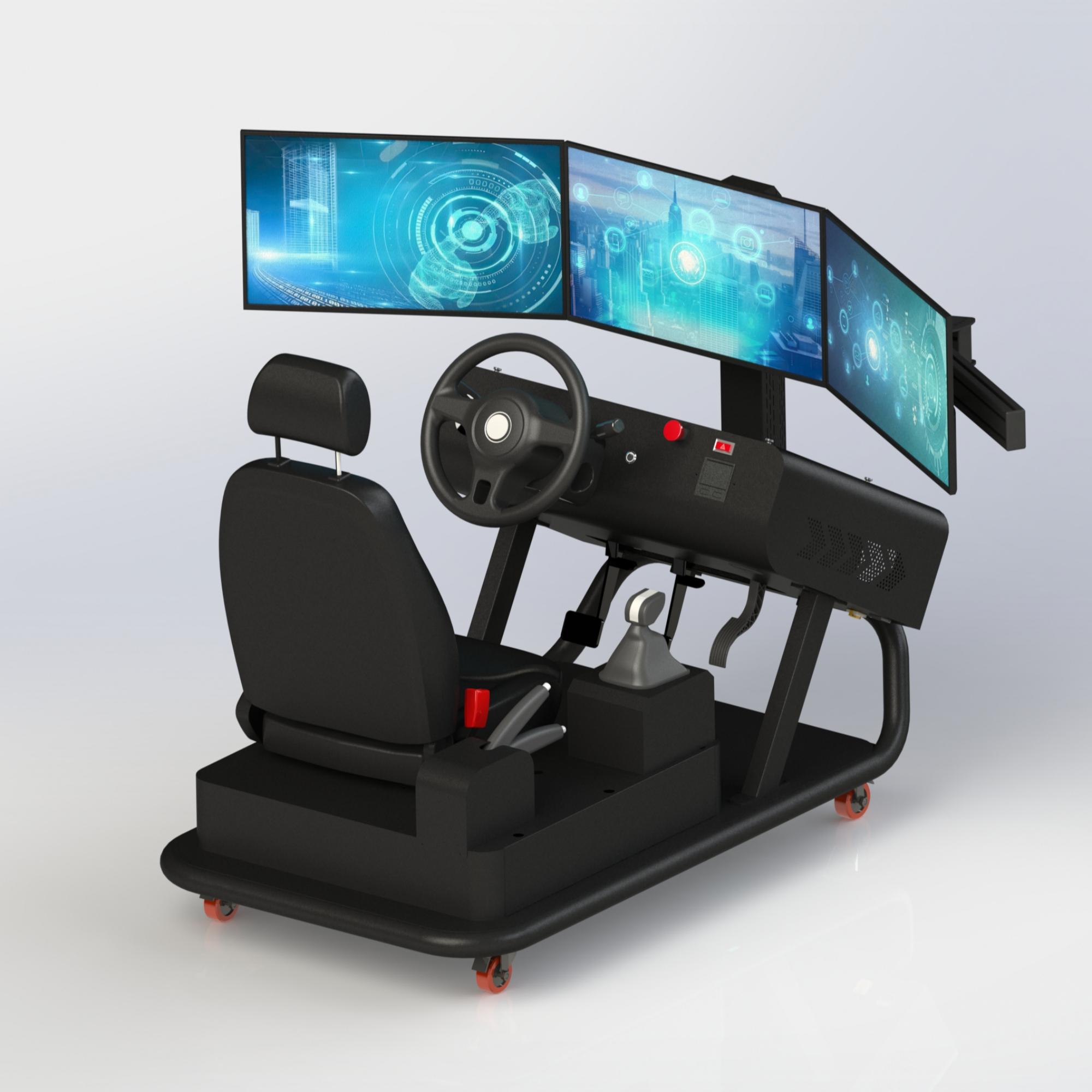
远程驾驶舱由驾驶舱台架、驾驶舱主机、显示屏、驾驶舱控件、鼠标、键盘等部分组成。其中,鼠标、键盘,驾驶舱控件为输入设备,显示屏为输出设备。驾驶员通过登录驾驶舱、选车等操作实现远程车辆监视,通过驾驶舱控件实现远程驾驶操作。车辆视频及各类信息显示在显示屏上。远程驾驶舱AutoCabin-A02产品总体如下图所示。
远程驾驶舱AutoCabin-A02在运行过程中,包括驾驶员登录、选车、车辆监视、远程驾驶等主要操作。其中单车监视和远程驾驶的界面相同(均为车辆监控界面),只有控制图标状态的区别。
注:各界面及图标效果可能会因软件版本升级而有差异,以实际交付软件为准。
¶ 3.2 开始使用
¶ 3.2.1驾驶舱上电及主机系统启动
第一步,驾驶舱连接电源与网络。参照远程驾驶舱的安装说明文档,将驾驶舱正确连接电源线和网线。
第二步,驾驶舱上电。驾驶舱接入电源后,打开驾驶舱总电源开关(状态1方向为电源开,开关显示红色指示灯),按下开机按钮主机开机(按钮显示蓝色指示灯),主机开机后,显示屏显示Ubuntu桌面界面。


第二步,利用驾驶舱标配的触摸板(等效于鼠标)单击应用中的“Cabin”图标 ,程序开启后连接服务器成功自动进入登录界面。


¶ 3.2.2 操作步骤
第一步,等待服务器连接成功,输入账号和密码并点击登录按钮。如果需要退出程序或者重新启动,可以点击右上角的“退出登陆”按钮。

第二步,登录得到服务器确认及授权后,进入选车界面,此时如果有车辆在线,会在界面左上角显示在空闲车辆列表中。点击“空闲列表”后可以显示所有可选择车辆。

第三步,驾驶员可以选择空闲车辆列表中的任意车辆进行监控。

第四步,如果驾驶员需要远程操控某一台车,点击视频下方车辆名称,选中该车辆后,单击右上角“远程驾驶"按钮,进入单车监控模式。若退出单车模式,需要点击退出按钮,或者需要单击键盘上的Q键(仅在非远程驾驶模式下可退出单车监控)。
¶ 3.2.3远程驾驶的进入和退出
远程驾驶需要通过驾驶舱旋钮开启和退出。
¶ 3.2.3.1进入远程驾驶
车辆在单车监控画面下,踩下驾驶舱刹车踏板,同时启动按钮旋转至START位置,当满足以下进入条件后,进入远程驾驶。
l 深踩刹车,刹车踏板开度>30%;
l 车速小于0.5km/h;


¶ 3.2.3.2 远程驾驶操作
远程驾驶员可使用驾驶舱实现以下操作:
l 刹车:刹车踏板;
l 加速:加速踏板;
l 转向:方向盘转向;
l 挡位:D/R/N切换,手刹;
l 其他车辆支持的操作(如转向灯,喇叭等)。


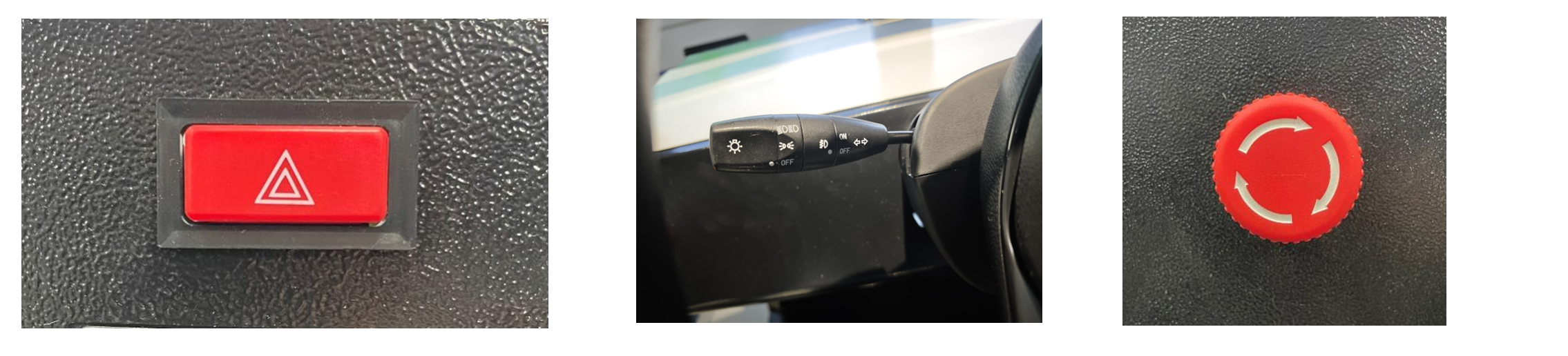
远程驾驶舱支持喇叭、双闪、灯光等控制,相应的操作接口如图所示:其中喇叭在方向盘中间的log位置,按下可以开启喇叭。
¶ 3.2.3.3 退出远程驾驶远程驾驶舱单车监控界面说明
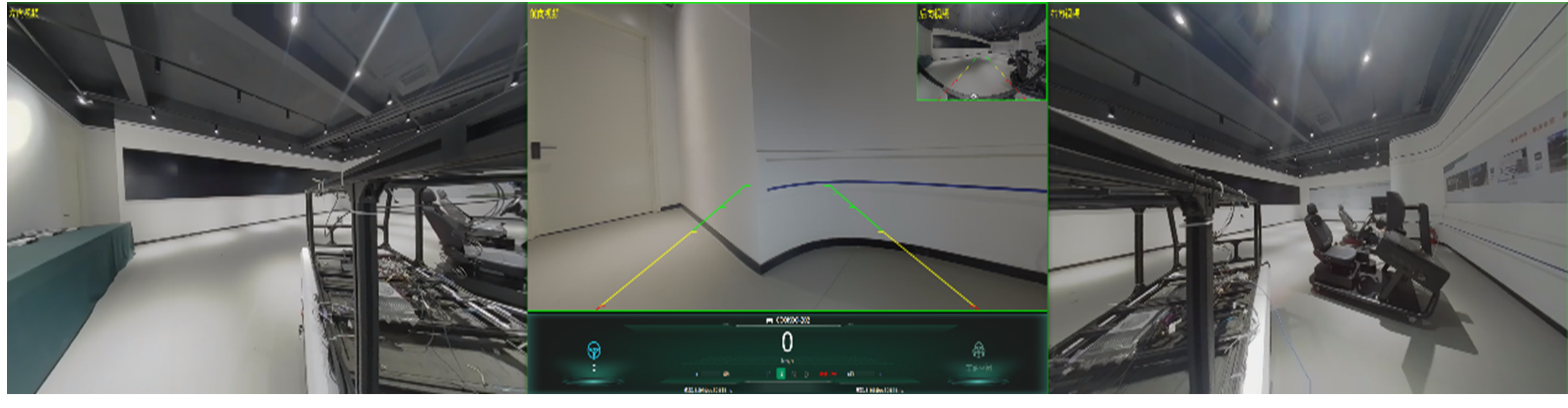
在单车监视和远程驾驶时,驾舱显示屏显示驾舱单车监控界面,如图3-11所示。通过驾舱单车监控界面,可以查看车辆视频和各类行车信息。
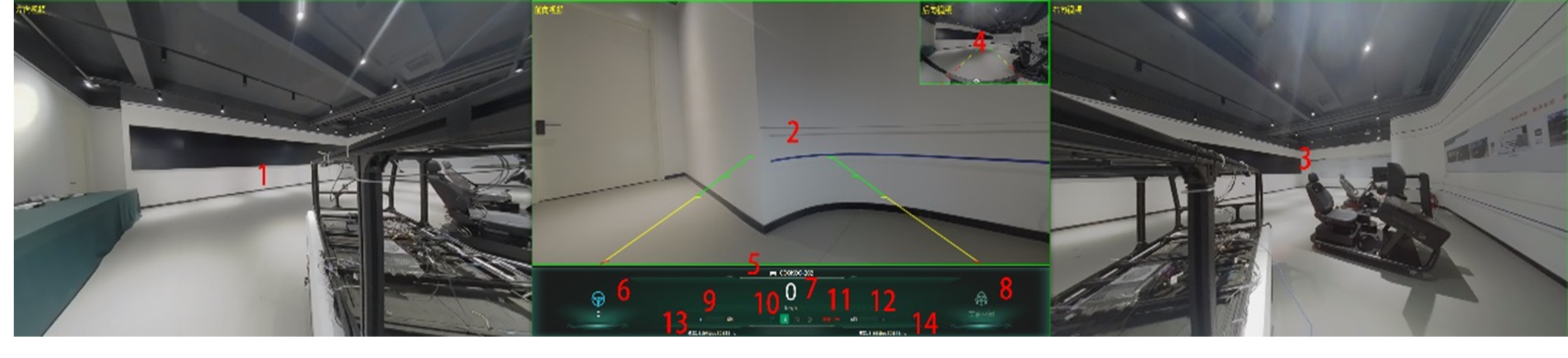
具体的图标作用及含义见表注释。
|
序号 |
名称 |
序号 |
名称 |
|---|---|---|---|
|
1 |
左向视频画面 |
8 |
车辆控制模式 |
|
2 |
前向视频画面 |
9 |
刹车控制量 |
|
3 |
右向视频画面 |
10 |
车辆反馈的档位信息 |
|
4 |
后向视频画面 |
11 |
车辆电量 |
|
5 |
车辆名称 |
12 |
油门控制量 |
|
6 |
驾驶舱控件方向盘转角 |
13 |
舱端网络状态(占用带宽/丢包/RTT) |
|
7 |
车速(km/h) |
14 |
车端网络状态(占用带宽/丢包/RTT) |
¶ 3.2.3.4 退出远程驾驶
满足以下退出条件时,启动按钮再次旋转至START位置,退回到车辆监视。
l 深踩刹车,刹车踏板开度>30%;
l 车速小于0.5km/h;
l 车辆当前挡位为N/P;
¶ 3.2.4退出程序
通过Ubuntu系统的关机按钮(桌面右上角)关闭驾驶舱主机,等待机器完全关闭后(30s),然后关闭驾驶舱电源总开关。