¶ AWU202-用户手册
¶ V1.0.06-20260608
¶ 1 产品介绍
AWU202车载AI多功能控制器采用瑞芯微RK3588高性能SOC及NXP S32K144车规级MCU。集成GNSS定位模组、WiFi6通讯模组,可扩展4G、5G通讯模组;支持8路GMSL摄像头输入、2路工业千兆以太网、2路车载千兆以太网、3路CAN,2路RS232、2路RS485、2路MIC输入、1路音频输出,遥控接收等丰富的通讯扩展接口。
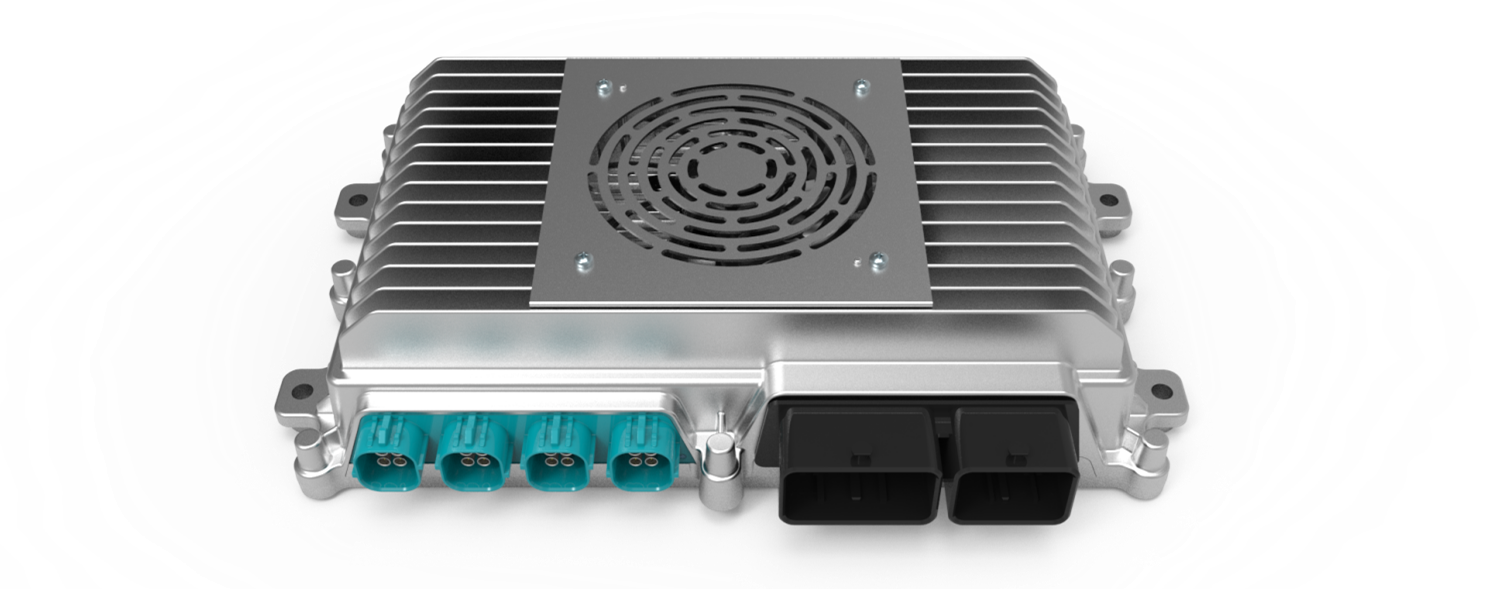
系统采用MCU+SOC双系统结构,具备高安全、高可靠特点;车载抗振设计,兼容12V与24V汽车电气系统,采用Ubuntu操作系统,提供完善的SDK程序,支持客户二次开发与算法部署。
产品支持远程驾驶、远程监控、语音通讯、360环视、车辆定位、紧急停车、自动驾驶交互等丰富的系统功能。可用于低速无人车、轮式机器人、工程机械、农业机械、智能装备等场景,实现AI智能监控、AI自动控制等应用。
¶ 1.1 型号定义
| 序号 | 型号 | 说明 |
|---|---|---|
| 1 | AWU202-A01 | 车载多功能控制器 V03,WiFi6、GPS/BD(内置 IMU) |
| 2 | AWU202-A01-S01 | 车载多功能控制器 V03,WiFi6、GPS/BD(内置 IMU)、5G |
| 3 | AWU202-A01-S02 | 车载多功能控制器 V03,WiFi6、GPS/BD(内置 IMU)、4G |
¶ 1.2 主要参数
| 序号 | 项目 | 说明 |
|---|---|---|
| 1 | NPU | 6TOPS, 支持 INT4/INT8/INT16 混合运算 |
| 2 | CPU | RK3588 Quad-core ARM Cortex-A76 + Quad-core ARM Cortex-A55,主频 2.0GHz |
| 3 | Memory | LPDDR4X,8GB(可定制) |
| 4 | Storage | e.MMC5.1,64GB(可定制),支持扩展 SSD 硬盘 |
| 5 | Video Encode | 实时 H.265/H.2648K@30FPS |
| 6 | Video Decode | 支持实时视频流解码 8K@60fps H.265 8K@60fps VP9 8K@60fps AVS2 4K@60fps AV1 |
| 7 | MCU | ASIL-B 级的安全 MCU |
| 8 | OS | ubuntu22.04 |
¶ 2 软件介绍
¶ 2.1 软件系统介绍
AWU202软件系统为ubuntu22.04,开发环境包括系统镜像、库、示例、开发工具以及文档,同时支持以下关键特性:
- 支持外部授时、时间同步
- 支持扩展磁盘
¶ 2.2 编译环境
AWU202提供交叉编译工具链。将环境配置和编译工具链打包成aarch64--glibc.tar.bz2压缩包。
解压aarch64--glibc.tar.bz压缩包。
tar -xvjf aarch64--glibc.tar.bz -C /path/to/directory配置cmake。

至此就可以进行编译了。
¶ 3 系统初始配置及说明
¶ 3.1 开机
¶ 3.1.1 准备
开机启动前,需确认以下事项:
- 额定功率25W。
- 确认输入电源为DC9~36V
- 电源线连接电源时,BAT+和GND至少并联2根与电源连接,ACC电源线正常连接
- 连接所需的接口连接线、HDMI显示器等配件
- 检查一切连接正常后,开机上电。
上电成功后,POW 、RUN指示灯呈常亮状态(红色及绿色指示灯常亮)。
¶ 3.1.2 登陆
默认用户名:aiec
密码:123
¶ 3.1.3 指示灯含义
LED1(红色):
电源正常时常亮、电源过压/欠压时闪烁、无电压时灭;
LED2(绿色):
MCU启动时慢闪,MCU收到ARM心跳正常后常亮
¶ 3.2 设备配置
¶ 3.2.1 查看设备基本信息
运行布谷鸟守护精灵,获取设备基本信息、状态信息、自检数据、报警信息和驱动信息等。
$AWApp_TOP运行后,查看设备基本信息。

¶ 3.2.2 查看系统软件版本
命令行查看软件版本:
$uname –a   #查看系统版本
Linux RK3588 5.10.198 #1 SMP Sat Mar 22 14:15:04 CST 2025 aarch64 aarch64 aarch64 GNU/Linux注意:操作系统版本请勿升级(upgrade),如有更新需求请先和布谷鸟科技沟通确认,以免升级后造成异常。
¶ 3.2.3 查看NPU版本
$ cat /sys/module/rknpu/version
0.9.3¶ 3.2.4 查看cookoo_os_version
$ cat /etc/cookoo_version
cookoo_os:0.1.07
date:20250117¶ 3.3 获取日志文件
可从/var/log目录下,获取完整log文件。
¶ 3.4 配置程序开机自启动
¶ 3.4.1 创建服务文件
在/etc/systemd/system/目录下创建一个新的服务文件,例如myprogram.service:
sudo nano /etc/systemd/system/myprogram.service¶ 3.4.2 编辑服务文件
在文件中添加以下内容:
[Unit]
Description=My Custom Program
After=network.target

[Service]
ExecStart=/home/user/myapp/myprogram
WorkingDirectory=/home/user/myapp
User=user
Restart=always

[Install]
WantedBy=multi-user.target¶ 3.4.3 启用服务
保存并退出后,启用服务:
sudo systemctl enable myprogram.service¶ 3.4.4 启动服务
可以立即启动服务,而不需要重启系统:
sudo systemctl start myprogram.service¶ 3.4.5 检查服务状态
使用以下命令检查服务状态:
sudo systemctl status myprogram.service¶ 3.4.6 注意事项
此方式配置的开机自启动的程序执行启动操作为myprogram.service中的WorkingDirectory。若没有配置WorkingDirectory则程序启动位置为根目录。若程序存在依赖文件注意路径相关的问题。
¶ 3.5 关机
因AWU202为上电自启动,所以需要关机时,在保存数据、退出程序后,关机。
关机和重启使用命令行方式。
l 软关机
$ sudo poweroffl 重启
$ sudo reboot¶ 4 接口使用
¶ 4.1 接口示意图
¶ 4.1.1 外部接口


| 端口 | 序号 | 标号 | 说明 |
|---|---|---|---|
|
A端口 5G天线 |
1 | ANT2 | ANT_MIMO3,50Ω特性阻抗 |
| 2 | ANT3 | ANT_DRX, 50Ω特性阻抗 | |
| 3 | ANT0 | ANT_MAIN, 50Ω特性阻抗 | |
| 4 | ANT1 | ANT_MIMO4, 50Ω特性阻抗 | |
|
B端口 4G/ WiFi天线 |
1 | WiFi_ANT_A | WiFi天线信号,50Ω特性阻抗 |
| 2 | 4G_ANT | 4G天线信号,50Ω特性阻抗 | |
| 3 | / | / | |
| 4 | WiFi_ANT_B | WiFi天线信号,50Ω特性阻抗 | |
|
C端口 GMSL-1# |
1 | CAMIN_1 | Video1,GMSL摄像头输入,50Ω特性阻抗 |
| 2 | CAMIN_2 | Video2,GMSL摄像头输入,50Ω特性阻抗 | |
| 3 | CAMIN_3 | Video3,GMSL摄像头输入,50Ω特性阻抗 | |
| 4 | CAMIN_4 | Video4,GMSL摄像头输入,50Ω特性阻抗 | |
|
D端口 GMSL-2# |
1 | CAMIN_5 | Video5,GMSL摄像头输入,50Ω特性阻抗 |
| 2 | CAMIN_6 | Video6,GMSL摄像头输入,50Ω特性阻抗 | |
| 3 | CAMIN_7 | Video7,GMSL摄像头输入,50Ω特性阻抗 | |
| 4 | CAMIN_8 | Video8,GMSL摄像头输入,50Ω特性阻抗 |
¶ 4.1.2 内部接口

¶ 4.2 调试接口
¶ 4.2.1 以太网调试
用户可以通过将开发电脑与AWU202设备连接到同一局域网内。再通过ssh登录到设备进行开发调试。
¶ 4.2.2 ADB调试
AWU202提供ADB调试功能。
调试接口:USB口。
ADB调试配置:(在切换ADB模式之前,请断开USB口的外部供电)
cd /usr/local/cookoo/examples/ #切换目录
sudo ./example-cookoo_pin SET_DEVICE 1 #打开ADB调试模式连接ADB调试线(双公头USB线)即可使用ADB调试功能了。
¶ 4.2.3 串口调试
串口调试支持ARM和MCU的输入和输出。
调试串口所在位置请参照外部接口章节调试口,在设备运行指示灯旁:
¶ 4.2.3.1 ARM调试
波特率:1500000
调试线:专用调试线接设备的TypeC调试口、USB转串口接专用调试线的4pin座子,另一端接电脑。


注:串口线为定制设备,如需使用,请与技术支持联系。
¶ 4.3 千兆以太网
¶ 4.3.1 接口说明
1)硬件连接方法
- 确认千兆工业以太网接口
- 确认使用RJ45网线
- 插入需要使用的千兆以太网网卡
- 用RJ45通过交换机或者直接连接路由器使用
2)设备节点映射关系
| 线束标签 | 出厂配置 | 网口 | 备注 |
|---|---|---|---|
| 千兆以太网 1 | DHCP 自动获取 | enP2p33s0 | 千兆工业以太网 |
| 千兆以太网 2 | 固定 IP 地址 192.168.2.211 | enp1s0 | 千兆工业以太网 |
| 1000T1-TRX+(绿)/1000T1-TRX-(白) | DHCP 自动获取 | eth0 | 与 T1 盒子连接。车载以太网白线接白线,绿线接绿线 |
| 1000T1-TRX+(蓝)/1000T1-TRX-(白) | DHCP 自动获取 | enP3p49s0 | 与 T1 盒子连接。车载以太网白线接白线,蓝线接绿线;不可用。 |
¶ 4.3.2 命令配置
可通过netplan修改网络配置。
sudo vi /etc/netplan/01-network-manager-all.yaml配置方法如图所示

¶ 4.3.3 测试以太网状态
1. 测试是否可以自动获取IP
配置为DHCP时,插入网线,使用ifconfig命令查询对应网口是否可以看到IP,或在桌面右上方网络配置处查看。
2. 测试是否可以ping通
方法一:可ping通网关,即可按ctrl +c退出。
方法二:可ping通www.baidu.com(联网状态),即可按ctrl +c退出。
¶ 4.4 Wi-Fi
AWU202 Wi-Fi支持WIFI6。
支持AP/STA模式。
¶ 4.4.1 Wi-Fi连接与使用
使用前需安装好WiFi 6天线(2根)。
在桌面右上角会出现网络连接图标,找到要连接的Wi-Fi名称并点击,然后在弹出的密码框输入密码并点击连接即可。
连接后测试是否可以ping通。
¶ 4.4.2 Wi-Fi热点
如需将设备配置为Wi-Fi热点,进入并点击SettingsWi-Fi (右上方)Turn On Wi-Fi Hotspot...,在弹出的对话框中输入名称和密码,点击Turn On,即可看到设置的Wi-Fi热点。
¶ 4.5 移动通讯
AWU202支持4G和5G,可选配任意模组。
¶ 4.5.1 安装与使用
4G/5G模组为选配。使用前需在断电情况下,接好天线、取下后面板插入Mini-SIM卡(SIM卡金属面朝向板上基座、不支持热插拔)。
4G/5G功能出厂默认已配置完成,可直接使用连接网络。
¶ 4.5.2 移动通讯网4G(选配)
4G模组为选配。使用前需在断电情况下,接好4G天线、取下后面板插入4G Mini-SIM卡(SIM卡金属面朝向板上基座,不支持热插拔)。SIM卡位置如下图所示。

4G功能出厂默认已配置完成,可直接使用连接网络。
开机自动拨号成功后,可用ifconfig命令看到wwan0节点获取到了IP,如下图:

插了SIM卡就能获取到IP,此时可以通过ping baidu测试网络。
AT指令操作方法:
$ sudo busyboxmicrocom -s 115200 /dev/ttyUSB2常见AT指令如下,更多AT配置信息,请查询5G模块AT命令手册。
ATE 1  //开启回显
ATI     //查询型号ID及固件版本信息
AT+CGREG?   //查询驻网状态
AT+CPIN? //设备PIN管理
AT+QSIMSTAT?  //SIM卡插拔状态上报
AT+QNWINFO  //查询网络信息
AT+CGPADDR //查看PDP地址¶ 4.5.3 移动通讯网5G(选配)
5G模组为选配。使用前需在断电情况下,接好5G天线、取下后面板插入5G Mini-SIM卡(SIM卡金属面朝向板上基座,不支持热插拔)。
5G功能出厂默认已配置完成,可直接使用连接网络。
开机自动拨号成功后,可用ifconfig命令看到enx_5g节点获取到了IP,如下图:

插了SIM卡就能获取到IP,类似“100.177.253.138”,此时可以通过ping baidu测试网络
AT指令操作方法:
$ sudo busyboxmicrocom -s 115200 /dev/ttyUSB3常见AT指令如下,更多AT配置信息,请查询5G模块AT命令手册。
ATE 1  //开启回显
ATI     //查询型号ID及固件版本信息
AT+CPIN? //设备PIN管理
AT+CGREG?   //查询驻网状态
AT+QSIMSTAT?  //SIM卡插拔状态上报
AT+QNWINFO  //查询网络信息
AT+CGPADDR   //查看PDP地址
AT+CFUN?  //查询功能模式。0为最小功能模式,1为全功能模式
AT+QENG="servingcell"  //查询服务小区CONN为正常
AT+CSQ? //查询天线信号,信号强度为0-31,99为没有信号¶ 4.6 GMSL相机使用方法
¶ 4.6.1 功能说明
GMSL相机组合是经过长时间验证的相机组合方案,需按照组合及相应的CAM位置,连接相机,可使用出图稳定的相机功能。
¶ 4.6.2 相机驱动配置
打开终端,输入“AWApp_TOP”命令,运行 “产品守护精灵”,进入“驱动配置”菜单,选择对应的相机配置并完成安装,驱动安装完后需要重启设备生效。

| 组合 ID | 配置 | 触发方式 | 对应端子 |
|---|---|---|---|
| 组合 1 | 8*130W 相机 CMD107 | 自触发 | |
| 组合 2 | 4*130 万 (CMD107)+4*200 万 (森云 SG2IMX390C-GMSL2-6G ) | 主动触发 | 蓝色 0~3 :130W 相机 紫色 11~14 : 200 W相机 |
| 组合 3 | 8*100 万 (CM107-P130A-V0301) | 外触发 | |
| 组合 4 | 8*200 万 (CMD108-P200A-V0301) | 外触发 | |
| 组合 5 | 8*300 万 (CMD108-P300A-V0301) | 外触发 | |
| 组合 6 | 4*200 万 (CMD108-P200A-V0301)+1*800 万 (CMD107-P800AV0301) | - | 蓝色 0~3 :100W 相机 紫色 11: 800W 相机 |
| 组合 7 | 4*130 万 (CMD107-P130A-V0301)+4*200 万 (CMD108-P200A-V0301) | 外触发 | 蓝色 0~3 :100W 相机 紫色 11~14 :200W 相机 |
| 组合 8 | 4*200 万 (森云 SG2IMX390C-GMSL2-6G)+4*200 万 (CMD108-P200A-V0301) | 外触发 | 蓝色 0~3 :100W相机 紫色 11~14 :200W 相机 Sensing imx390C 2MP-6G |
| 组合 9 | 8*100 万 (森云 SG1-OX01F10) | 内触发 | 蓝色 0~3:SG1-OX01F10 紫色 11~14: SG1-OX01F10 |
¶ 4.6.3 相机接入
选择相机驱动配置后,可以通过查看相机配置信息。如下:

/proc/max96712A/product_info相机配置信息对应蓝色底座上4个接口的相机配置为原图2mp。按照此方法再查看/proc/max96712B/product_info紫色底座上4个接口的相机配置。并按查看出来的相机配置正确的接入摄像头即可。
接口对应关系如下。
| 接口颜色 | 相机配置信息 | 线束标签序号 | 设备节点 |
|---|---|---|---|
| 蓝色 | /proc/max96712A/product_info | CAM-01 | /dev/video0 |
| CAM-02 | /dev/video1 | ||
| CAM-03 | /dev/video2 | ||
| CAM-04 | /dev/video3 | ||
| 紫色 | /proc/max96712B/product_info | D1 | /dev/video11 |
| D2 | /dev/video12 | ||
| D3 | /dev/video13 | ||
| D4 | /dev/video14 |
¶ 4.6.4 视频输出
通过gstreamer,快速打开相机来确认效果,以130W相机为例。
切换其他相机轻以实际情况替换分辨率:130W分辨率为1280x960。200W的分辨率为1920x1080,300W分辨率为1920x1536。
l 蓝色接口:(130W)
gst-launch-1.0 v4l2src device=/dev/video0 io-mode=4 ! queue ! video/x-raw,format=NV12,width=1280,height=960,framerate=30/1  ! glimagesink  sync=false
gst-launch-1.0 v4l2src device=/dev/video1 io-mode=4 ! queue ! video/x-raw,format=NV12,width=1280,height=960,framerate=30/1  ! glimagesink  sync=false
gst-launch-1.0 v4l2src device=/dev/video2 io-mode=4 ! queue ! video/x-raw,format=NV12,width=1280,height=960,framerate=30/1  ! glimagesink  sync=false
gst-launch-1.0 v4l2src device=/dev/video3 io-mode=4 ! queue ! video/x-raw,format=NV12,width=1280,height=960,framerate=30/1 ! glimagesink sync=false l 紫色接口:(130W)
gst-launch-1.0 v4l2src device=/dev/video11 io-mode=4 ! queue ! video/x-raw,format=NV12,width=1280,height=960,framerate=30/1  ! glimagesink  sync=false
gst-launch-1.0 v4l2src device=/dev/video12 io-mode=4 ! queue ! video/x-raw,format=NV12,width=1280,height=960,framerate=30/1  ! glimagesink  sync=false
gst-launch-1.0 v4l2src device=/dev/video13 io-mode=4 ! queue ! video/x-raw,format=NV12,width=1280,height=960,framerate=30/1  ! glimagesink  sync=false
gst-launch-1.0 v4l2src device=/dev/video14 io-mode=4 ! queue ! video/x-raw,format=NV12,width=1280,height=960,framerate=30/1 ! glimagesink sync=false ¶ 4.7 组合定位接口
组合定位模组为选配,如已选配,出厂缺省会配置好。使用前需接好GPS天线。
| 接口 | 描述 |
|---|---|
| /dev/ttyS9 | 串口输入差分数据,或者是外接 GPS 模块的 TX 脚。 |
| /dev/ttyS7 |
GNSS 模组定位数据 配置方法:
|
获取GPS数据:

更多GPS开发使用方法,可参考模块应用指南。常见的配置方法见下表:
| 序号 | 指令 | 描述 |
|---|---|---|
| 1 | AGSETMODE,ROVER | 设置为移动站模式 |
| 2 | AGSETPPS,1,1,0,100000,0,1000000 | 打开 PPS 输出,高电平有效,脉宽 100ms, 输出间隔 1s,上电即输出 |
| 3 | AGGNGGA,0,1,10 | 通过串口 0 输出定位信息,频率 10Hz |
| 4 | AGGNRMC,0,1,10 | 通过串口 0 输出位置和速度信息,频率 10Hz |
| 5 | AGGNGSA,0,1,1 | 通过串口 0 输出定位卫星信息,频率 1Hz |
| 6 | AGGNGSV,0,1,1 | 通过串口 0 输出接收卫星信息,频率 1Hz |
| 7 | AGKSXT,0,1,10 | 通过串口 0 输出位置、速度、航向信息,频率 10Hz |
| 8 | LOG COM0 BESTPOSA ONTIME 0.1 | 通过串口 0 输出兼容格式位置信息,频率 10Hz |
| 9 | LOG COM0 BESTVELA ONTIME 0.1 | 通过串口 0 输出兼容格式速度信息,频率 10Hz |
| 10 | LOG COM0 HEADINGA ONTIME 0.1 | 通过串口 0 输出兼容格式定向信息,频率 10Hz |
| 11 | AGRTCMOBS,0,4,1 | 通过串口 0 输出 MSM4 的 RTCM3 观测量数 据,频率 1Hz |
| 12 | AGRTCMEPH,0,1,0 | 通过串口 0 输出 MSM4 的 RTCM3 观测量数 据,频率为在星历更新时输出 |
| 13 | AGSVCFG | 保存设置 |
IMU配置方法:
| 序号 | 指令 | 描述 |
|---|---|---|
| 1 | AGSETMODE,INIMU | 设置为内置惯导模组工作模式 |
| 2 | AGSETINSANT1,0.45,0,-1.05 | 设置 IMU 到主天线杆臂值,对于默认的前左上坐标系,X 轴为 0.45m,Y 轴为 0,Z 轴为 -1.05m |
| 3 | AGSETINSRAC,0.20,0,0.40 | 设置 IMU 到后轮轴中心杆臂值,对于默认的 前左上坐标系,X 轴为 0.20m,Y 轴为 0,Z 轴为 0.40m |
| 4 | AGSETINSOFFSET,0.45,0,-1.05 | 设置融合定位的输出偏移,对于默认的前左上坐标系,X 轴为 0.45m,Y 轴为 0,Z 轴为 -1.05m,此时可将输出位置设置为天线相位中心 |
| 5 | AGBDDB0B,0,1,100 | 通过串口 0 输出 BD DB 协议组合导航定位数 据,频率为 100Hz |
| 6 | AGBDDB0A,0,1,100 | 通过串口 0 输出 BD DB 协议 IMU 原始数据,频率为 100Hz |
| 7 | LOG COM0 RAWIMUA ONCHANGED | 通过串口 0 输出兼容协议 IMU 原始数据,频率为 100Hz |
| 8 | LOG COM0 INSPVAA ONTIME 0.01 | 通过串口 0 输出兼容协议组合导航定位数据, 频率为 100Hz |
| 9 | AGSVCFG | 保存设置 |
| 10 | AGRESET,0 | 冷启动,INS 相关配置需要重启才可生效 |
¶ 4.8 同步信号输入接口
通过1路GPS_EXT_1PPS和GPS_EXT_TX,获取外部同步时间和GPS信息。配合串口接收的GPRMC信息,来达到通过外部GPS,对系统进行授时。
无论是外接GPS模块,还是内置的GNSS-导远模块,接口为/dev/pps0。可用pps-tools工具
1) 安装pps-tools工具
sudo apt install pps-tools2)获取信息
sudo ppstest /dev/pps03)正确的结果显示:

¶ 4.9 CAN接口
AWU202共包含5路CAN, CAN1-2(已弃用),CAN3-5均在MCU上。MCU CAN默认波特率为250K,支持设置波特率。3路CAN支持最大波特率为1M。
¶ 4.9.1 硬件配置
- 接线配置
CAN3位于48pin线上,CAN4-5位于32pin线上。线束均为蓝色与白色的绞线。接线时CAN_H接外部设备的CAN_H,CAN_L接外部设备的CAN_L。 - 电阻配置
设备默认没有打开匹配电阻。(V5版硬件)用户可在板上打开匹配电阻。相邻两个为一组,拨码处于ON/KE端为打开,阻值为120欧姆。数字端为关闭阻值0Ω。
注意其中CAN1->4对应的顺序为拨码开关的8->1。

¶ 4.9.2 CAN接口对照
以下为CAN接口的对照关系,其中CK_CAN为cookoo_sdk.h中定义的CAN通道号。
| 线束标识 | 对应模块 | Socket CAN | Cookoo_sdk/CK_CAN |
|---|---|---|---|
| CAN3+- | MCU | 不支持 | CK_CAN3 |
| CAN4+- | MCU | 不支持 | CK_CAN4 |
| CAN5+- | MCU | 不支持 | CK_CAN5 |
| RS485_A1/B1 | MCU | 无 | RS485 |

4.9.3 SDK CAN使用说明
出厂的产品中,提供了CAN SDK使用方法的示例程序。布谷鸟CAN example位置:
usr/local/cookoo/examples/example-cookoo_can(对应源码为该目录下cookoo_can.cpp),运行程序请使用root权限。线束与SDK CAN通道号对应情况见CAN接口对照章节。
相关头文件、库位置:
/usr/local/cookoo/inc/、/usr/local/cookoo/lib
¶ 4.10 UART接口
¶ 4.10.1 硬件配置
- 接线配置
UART接口均位于48pin线上。其中RS232都为绿色双绞线。RS485为紫色双绞线。RS232接线时,RS232_RX接外部设备的TX,RS232_TX接外部设备的RX。
RS485接线时,RS485_A接外部设备的RS485_A,RS485_B接外部设备的RS485_B。
- 电阻配置
两路RS485出厂默认没有配置阻值,用户可根据需要配置电阻。拨码处于ON/KE端为打开,阻值为120欧姆。数字端为关闭。

¶ 4.10.2 UART接口对照
| 线束标识 | 对应模块 | 对应节点 | SDK 串口通道号 |
|---|---|---|---|
| RS232_RX2/TX2 | ARM | /dev/ttyS5 | 2 |
| RS232_RX1/TX1 | ARM | /dev/ttyS6 | 1 |
| RS485_A1/B1 | MCU | 无 | 无 |
| RS485_A2/B2 | ARM | /dev/ttyS4 | 0 |
RS485_A1/B1为MCU端的串口,使用CAN SDK接口进行封装,详细使用情况见CAN SDK使用示例。
¶ 4.10.3 UART接口使用
AWU202包含2路RS232和2路RS485,可以通过busybox microcom工具收发。
- 2路RS232
| 接口 | 描述 | 备注 |
|---|---|---|
| /dev/ttyS5 | 标线 RS232-TX2 测试(对应紫色线 ttys5)+sscom 1. sudo busybox microcom -t 5000 -s 9600 /dev/ttyS5 (接收)2. sudo sh -c "echo "1235667890" > /dev/ttyS5" (发送) | 注意接线,RX 接 TX |
| /dev/ttyS6 | 标线 RS232-TX1 测试(对应黑色线 ttys6)+ 工具 sscom 1. sudo busybox microcom -t 5000 -s 9600 /dev/ttyS6 (接收)2. sudo sh -c "echo "1235667890" > /dev/ttyS6" (发送) | 注意接线,RX 接 TX |
- ARM-RS485_A2/B2
| 接口 | 描述 | 备注 |
|---|---|---|
| /dev/ttyS4 |
|
RS485-A2<------>RX+RS485-B2<----->TX- |
- MCU-RS485
RS485_A1/B1为MCU端的串口,使用CAN SDK接口进行封装,详细使用情况见CAN SDK RS485_A1/B1使用示例。
¶ 4.10.4 SDK UART使用说明
出厂的产品中,提供UART SDK使用方法的示例程序。布谷鸟SDK UART example位置:/usr/local/cookoo/example-cookoo_uart(对应源码为该目录下cookoo_uart.cpp),运行程序请使用root权限。线束与UART通道号对应情况见UART接口说明章节。
相关头文件、库位置:
/usr/local/cookoo/inc/、/usr/local/cookoo/lib
¶ 4.11 GPIO接口
AWU202共4路IN/OUT,均与MCU直接连接。
支持信号输入输出。
可参照布谷鸟提供的example程序,由ARM与MCU通讯,对IO进行控制。
¶ 4.11.1 接线配置
GPIO接口均位于32pin线上。颜色为绿色单线。
¶ 4.11.2 GPIO接口对照
以下为GPIO接口对照关系,其中CK_PIN为定义在cookoo_sdk.h头文件中的GPIO通道号。
| 线束标识 | Cookoo_sdk/CK_PIN |
|---|---|
| CTL-OUT/IN1 | CK_PIN_IO1 |
| CTL-OUT/IN2 | CK_PIN_IO2 |
| CTL-OUT/IN3 | CK_PIN_IO3 |
| CTL-OUT/IN4 | CK_PIN_IO4 |
¶ 4.11.3 SDK GPIO使用说明
布谷鸟IO example位置:
/usr/local/cookoo/examples/
源码为cookoo_pin.cpp,编译后程序为example-cookoo_pin,运行程序请使用root权限。线束与GPIO通道号对应情况见GPIO接口说明章节。
相关头文件、库位置:
/usr/local/cookoo/inc/、/usr/local/cookoo/lib
¶ 4.12 DC接口
AWU202包含2路DC和一路SBUS_5V输出与MCU直接连接。
DC输出为BAT+/0.5A,SBUS_5V输出5V/1A供电。
可参照布谷鸟提供的example程序,由ARM与MCU通讯,对DC和SBUS_5V进行控制。
¶ 4.12.1 接线配置
DC接口位于32pin线上。颜色为灰色单线。SUBS_5V接口位于48pin线上,颜色为红色单线。
¶ 4.12.2 DC接口对照
以下为DC接口的对照关系,其中CK_DC为定义在cookoo_sdk.h头文件中的DC通道号。
| 线束标识 | Cookoo_sdk/CK_DC |
|---|---|
| DC_OUT1 | CK_DC_1 |
| DC_OUT2 | CK_DC_2 |
| SBUS_5V | CK_SBUS_5V |
¶ 4.12.3 DC SDK使用说明
布谷鸟DC example位置:
/usr/local/cookoo/examples/
源码为cookoo_pin.cpp,编译后程序为example-cookoo_pin,运行程序请使用root权限。线束与DC通道号对应情况见DC接口对照章节。
相关头文件、库位置:
/usr/local/cookoo/inc/、/usr/local/cookoo/lib
¶ 4.13 ADC接口
AWU202包含2路ADC,与MCU直接连接。支持AD按键电压读取。
可参照布谷鸟提供的example程序,由ARM与MCU通讯,对ADC进行控制。
¶ 4.13.1 接线配置
ADC接口位于32pin线上。颜色为灰黑色单线。
¶ 4.13.2 ADC接口对照
以下为ADC接口的对照关系,其中CK_AD为定义在cookoo_sdk.h头文件中的ADC通道。
| 线束标识 | Cookoo_sdk/CK_AD |
|---|---|
| ADC_IN0 | CK_AD_1 |
| ADC_IN1 | CK_AD_2 |
¶ 4.13.3 SDK ADC使用说明
布谷鸟ADC example位置:
/usr/local/cookoo/examples/
源码为cookoo_pin.cpp,编译后程序为example-cookoo_pin,运行程序请使用root权限。
线束与DC通道号对应情况见ADC接口对照章节。
相关头文件、库位置:
/usr/local/cookoo/inc/、/usr/local/cookoo/lib
¶ 4.14 SSD(选配)
用户若选配带SSD的产品,则SSD初始配置在出厂前已经完成,用户可以直接使用。
用户若自行购买SSD(M.2接口),请先联系布谷鸟科技进行指导安装确认,再参照下列方式进行配置。
步骤一:
获取SSD名称,下列中为“nvme0n1”:
$ lsblk | grep nvme
nvme0n1 259:11 0 477G 0 disk /data步骤二:
格式化硬盘:
fdisk /dev/nvme0n1回车
n回车
p回车
然后继续三次回车
输入:w然后回车
最后输入:
mkfs.ext4 /dev/nvme0n1回车
重启完成格式化
reboot步骤三:
验证:
df -h若nvme0n1显示挂载在/data下,则证明配置成功。
¶ 4.15 MIC接口
AWU202使用ES8388进行音频编解码。支持两路麦克风录音。
¶ 4.15.1 硬件配置
从48PIN 调试线中找到标有 LMICP和 LMICN 字样的线。
LMICP接麦克风正极,LMICN接麦克风负极。RMICP接麦克风正极,RMICN接麦克风负极如下图所示接线。


¶ 4.15.2 接口验证
可以通过如下指令进行录音:
arecord –D hw:0,0 –d 20 –f cd –r 44100 –c 2 –t wav test.wav¶ 4.16 音频输出接口
AWU202支持音频输出。
¶ 4.16.1 硬件配置
从32PIN 调试线中找到标有 SP_OUT 和任意GND 字样的线,SP_OUT 接喇叭正极,GND 接喇叭负极,如下图所示接线:

¶ 4.16.2 接口验证
户可以通过如下指令播放。
如播放通过MIC录制的音频文件:
aplay –D plughw:CARD=rockchipes8388 test.wav如果用户播放.mp3等压缩格式的音频可以使用ffplay进行播放。
sudo apt-get install  ffmpeg    //下载ffplay
ffplay -nodisp -autoexit /data/test.mp3 //播放音频注意:硬件版本V4及以下,喇叭发声需要保持设备供电电压在18V以上。
¶ 5 扩展功能
¶ 5.1 Docker部署
部署环境要求:保持AWU202设备网络的联通性。
安装配置Docker环境:
- sudo apt-get update 更新本地软件包列表
- sudo apt-get install docker.io 安装Docker服务
- update-alternatives --set iptables /usr/sbin/iptables-legacy 切换iptables
- update-alternatives --set ip6tables /usr/sbin/ip6tables-legacy 切换ip6tables
- systemctl restart docker 重启Docker服务
- systemctl status docker:查看 Docker 服务的运行状态
执行以上步骤后,Docker服务已能正常运行。
镜像加速器配置:
开发者可以自己创建/etc/docker/daemon.json文件,并进行镜像加速器配置。注意若没有配置镜像加速器可能导致镜像拉取不成功。
验证Docker:
docker pull hello-world  #拉取Hello-world镜像
docker run hello-world #运行并查看结果¶ 5.2 网络优先级调整方法
¶ 5.2.1 使用nmcli调整网络优先级
nmcli connection show  //显示网络信息
sudo nmcli connection modify "Wired connection 1" ipv4.route-metric 103  //将网卡名为‘Wired connection 1’的网络,优先级调整为103
sudo nmcli connection down "Wired connection 1"
sudo nmcli connection up "Wired connection 1"  //重新打开网络

可通过查看路由表信息,确认网络优先级是否配置成功。Metric数值越小,网络优先级越高。
route -n //查看网络优先级

¶ 5.2.2 netplan配置网络优先级
针对通过netplan配置网络,可在配置文件中直接增加metric字段,修改网络优先级。

¶ 6 常见故障分析
1)设备无法开机/无法进入系统
确认电源线是否正确连接,电压是否正确,电源功率预留是否足够。
保证存储空间有足够的余量。
确认指示灯状态,可尝试ssh连接。
2)开机后,设备无网络
首先明确使用何种网络连接:以太网、4G、5G或Wi-Fi 6。
以太网
确认网线是否连接牢固
检查网络配置
4G/5G
确认Micro-SIM卡已激活、可用。物联网卡请注意是否绑过其他设备。
确认Micro-SIM卡安装正确,且被设备检测到;
确认5G天线已连接;
通过AT命令查看卡的插拔状态,是否获取IP、信号强度、功能模式、服务小区等。
Wi-Fi 6
确认Wi-Fi 6天线已安装;
确认已接入Wi-Fi网络,且网络可用。
3)GMSL相机无视频

请勿带电插拔相机!
确认相机型号是否支持,是否插在支持的GMSL接口;
确认驱动日期是否正确;
尝试插在其他支持的GMSL接口,尝试更换线束、相机,交叉验证。
4)无GPS数据
确认天线已正确安装,天线终端推荐置于户外无遮挡处,且天气晴朗时使用;
确认定位工作模式,配置是否正确。