¶ AWU205-用户手册
¶ V1.0.02-20260319
¶ 1 产品介绍
AWU205车载AI多功能控制器采用瑞芯微RK3588高性能SOC及NXP S32K车规级MCU。集成GNSS(内置IMU,支持RTK)、LORA、WiFi/BT、4G等功能模组;可支持4路AHD的摄像头输入、2路工业百兆以太网、2路CAN,2路RS232、2路RS485、1路音频输出、1路音频输入等丰富的通讯扩展接口。
系统采用MCU+SOC双系统结构,具备高安全、高可靠特点;车载抗振设计,兼容12V与24V汽车电气系统,采用Debian11操作系统,提供完善的SDK程序,支持客户二次开发与算法部署。
产品支持远程监控、语音通讯、360环视、车辆定位、紧急停车、自动驾驶交互等丰富的系统功能。可应用于自动割草机器人、光伏清扫机器人、农业机械、低速无人车、智能装备等场景,实现AI智能监控、自动控制等应用。


¶ 1.1 型号定义
| 序号 | 型号 | 名称 | 说明 |
|---|---|---|---|
| 1 | AWU205-A01-S02 | 车载多功能控制器 |
RK3588J,S32K,LPDDR4X 8GB,e.MMC 64GB,AHD*4,BT, WIFI6,4G,LORA,GNSS,集成 IMU,工作电压 9-32V |
| 2 | AWU205-A02-S02 | 车载多功能控制器 |
RK3588J,S32K,LPDDR4X 8GB,e.MMC 64GB,AHD*4,BT, WIFI6,4G,LORA,GNSS,独立 IMU,工作电压 9-32V |
¶ 1.2 主要参数
¶ 1.2.1 SOC
| 序号 | 项目 | 说明 |
|---|---|---|
| 1 | 计算平台 | Rockchip RK3588J |
| 2 | CPU | 八核 64 位,4*Cortex-A76+4Cortex-A55,主频 2.0GHz |
| 3 | GPU | ARM Mali-G610 MP4 四核 GPU |
| 4 | NPU | 6TOPS,支持 INT4/INT8/INT16 混合运算 |
| 5 | ISP | 集成 48MP ISP with HDR&3DNR |
| 6 | 视频解码 |
8K@60fps H.265/VP9/AVS2, 8K@30fps H.264 AVC/MVC, 4K@60fps AV1, 1080P@60fps MPEG-2/-1/VC-1/VP8 |
| 7 | 视频编码 | 8K@30fps 编码,支持 H.265 / H.264 |
| 8 | 显存 | 8GB 256 位 LPDDR4X (可定制) |
| 9 | 存储 | 64GB eMMC 5.1 (可定制) |
| 10 | 系统 | linux(Debian11) |
¶ 1.2.2 MCU
| 序号 | 项目 | 说明 |
|---|---|---|
| 1 | Module | NXP S32K144 |
| 2 | Core | ARMR Cortex™-M4F |
| 3 | Peripheral speed | up to 112 MHz (HSRUN) |
| 4 | Watchdog | 1x |
| 5 | Flash | 512 KB |
| 6 | System RAM(including FlexRAM and MTB) | 64 KB |
| 7 | Operating temperature | -40 °C ~ +85°C |
| 8 | ISO 26262 | capable up to ASIL-B |
¶ 2 软件介绍
¶ 2.1 软件系统介绍
AWU205软件系统为Linux Debian11.11开发环境,包括系统镜像、库、示例、开发工具以及文档,同时支持以下关键特性:
- l 支持扩展磁盘
- l 支持远程设备管理
¶ 2.2 编译环境
AWU205提供交叉编译工具链。将环境配置和编译工具链打包成aarch64--glibc.tar.bz2压缩包。
解压aarch64--glibc.tar.bz压缩包。
tar -xvjf aarch64--glibc.tar.bz -C /path/to/directory配置cmake

至此就可以进行编译了。
¶ 3 系统初始配置及说明
¶ 3.1 系统上电
开机启动前,需确认以下事项:
- l 确认输入电源为DC9~32V,兼容12V/24V汽车电气
- l 电源线链接电源时,BAT+和GND至少各1根与电源连接,ACC电源线正常连接
- l 连接所需的接口连接线、HDMI显示器等配件
- l 检查一切连接正常后,开机上电。
上电成功后,POW 、RUN指示灯呈常亮状态(红色及绿色指示灯常亮)。
¶ 3.2 登录
账户名:linaro
密码: linaro
可通过sudo su切换到超级用户。
¶ 3.3 指示灯含义
LED1(红色):
电源正常时常亮、电源过压/欠压时闪烁、无电压时灭;
LED2(绿色):
MCU启动时慢闪,MCU收到ARM心跳正常后常亮
¶ 3.4 布谷鸟守护精灵
运行布谷鸟守护精灵,获取设备基本信息、状态信息、自检数据、报警信息和驱动信息等。
root@linaro-alip:/# AWApp_TOP运行后,查看设备基本信息。

¶ 3.5 确认系统软件版本
根据4.1给系统上电,并且确认系统正常后,进行如下步骤确认软件版本是否正确。
打开命令行终端,输入:
$uname –a   #查看系统版本
Linux linaro-alip 5.10.198 #53 SMP Thu Sep 18 16:06:49 CST 2025 aarch64 GNU/Linux注意:操作系统版本请勿升级(upgrade),如有更新需求请先和布谷鸟科技沟通确认,以免更新升级后造成异常。
¶ 3.6 查看设备信息
¶ 3.6.1 查看Debian版本
root@linaro-alip:/# cat /etc/debian_version
11.11 ¶ 3.6.2 查看NPU版本
root@linaro-alip:/# cat /sys/module/rknpu/version
0.9.3 //示例¶ 3.6.3 查看cookoo_os_version
root@linaro-alip:/# cat /etc/cookoo_version
cookoo_os:0.0.1
date:20250926 //示例¶ 3.7 获取日志文件
可从/var/log目录下,获取完整log文件。
¶ 3.8 配置程序开机自启动
¶ 3.8.1 创建服务文件
在/etc/systemd/system/目录下创建一个新的服务文件,例如myprogram.service:
sudo nano /etc/systemd/system/myprogram.service¶ 3.8.2 编辑服务文件
在文件中添加以下内容:
[Unit]
Description=My Custom Program
After=network.target

[Service]
ExecStart=/home/user/myapp/myprogram
WorkingDirectory=/home/user/myapp
User=user
Restart=always

[Install]
WantedBy=multi-user.target¶ 3.8.3 启用服务
保存并退出后,启用服务:
sudo systemctl enable myprogram.service¶ 3.8.4 启动服务
可以立即启动服务,而不需要重启系统:
sudo systemctl start myprogram.service¶ 3.8.5 检查服务状态
使用以下命令检查服务状态:
sudo systemctl status myprogram.service¶ 3.8.6 注意事项
此方式配置的开机自启动的程序执行启动操作为myprogram.service中的WorkingDirectory。若没有配置WorkingDirectory则程序启动位置为根目录。若程序存在依赖文件注意路径相关的问题。
¶ 3.9 关机
因AWU205为上电自启动,所以需要关机时,在保存数据、退出程序后,关机。
断电前请使用软关机指令对设备被进行关机操作。
关机和重启使用命令行方式。
l 软关机
root@linaro-alip:/# sudo poweroffl 重启
root@linaro-alip:/# sudo reboot
¶ 4 接口使用
¶ 4.1 接口示意图
¶ 4.1.1 外部接口


¶ 4.1.2 内部接口
¶ 4.2 调试接口
¶ 4.2.1 以太网调试
用户可以通过将开发电脑与AWU205设备连接到同一局域网内。再通过ssh登录到设备进行开发调试。账户名和密码见登录章节。
AWU205设备出厂设置了Eth2网口的IP地址为192.168.2.211。
¶ 4.3 百兆以太网
¶ 4.3.1 接口说明
1) 硬件连接方法
- l 确认百兆工业以太网接口
- l 插入百兆以太网网口
- l 通过交换机或者直接连接路由器使用
2) 设备节点映射关系
| 线束标识 | 网口名称 | 出厂配置 | 备注 |
|---|---|---|---|
| EH1 | Eth1 | DHCP | 百兆工业以太网 |
| EH2 | Eth2 | 固定 IP:192.168.2.211(可修改) | 百兆工业以太网 |
¶ 4.3.2 命令配置
固定IP配置方法
sudo vi /etc/network/interfaces.d/Eth2可根据需要配置。
¶ 4.3.3 测试以太网状态
1. 测试是否可以ping通
方法一:可ping通网关,即可按ctrl +c退出。
注:测试例程的网关地址为192.168.2.1,这个需查看测试环境的网关地址。
方法二:可ping通www.baidu.com(联网状态),即可按ctrl +c退出。
¶ 4.4 Wi-Fi
AWU205 Wi-Fi支持WIFI6。
支持AP/STA模式。
¶ 4.4.1 Wi-Fi连接与使用
使用前需安装好Wi-Fi 6天线。
在桌面右上角电脑图标处右键勾选“启用Wi-Fi”,再通过左键点击右上角电脑图标会显示搜索到的Wi-Fi列表。找到要连接的Wi-Fi名称并点击,然后在弹出的密码框输入密码并点击连接即可。
连接后测试是否可以ping通。
¶ 4.4.2 Wi-Fi热点
默认配置:(若不需要修改默认配置则跳过)
热点名:AIEC
密码:12345678
用户可按实际需要对热点名和密码进行配置。
sudo vim /etc/hostapd/hostapd.conf #进入热点配置文件其中文件最后几行里ssid= AIEC_AWU202_APP为热点名选项。
wpa_passphrase=12345678为密码配置选项。
热点开启:
1、查看当前wlan0口是否存在。若不存在则重启设备直到wlan0网口出现。
sudo ifconfig –a #查看当前所有网口2、进入/etc/setup_ap.sh修改EXT_IFACE所对应的网口到实际上网的网口
sudo vim /etc/setup_ap.sh #进入编辑脚本将EXT_IFACE="enp1s0"中enp1s0修改到当前实际能够上网的网口
3、进行网络优先级配置,配置当前环境下实际上网的网口优先级到最高
sudo ip route #查看当前路由规则4、执行脚本,开启设备热点(脚本执行前,请保持wlan0口没有用作wifi口进行连接,即wlan0口没有获取IP地址,若进行连接了,请断开wlan0口wifi连接
sudo /etc/setup_ap.sh #执行脚本,开启热点

看到以上脚本执行输出,则为正常。就可以搜索热点进行连接了。
¶ 4.5 移动通讯
AWU205支持4G。
¶ 4.5.1 安装与使用
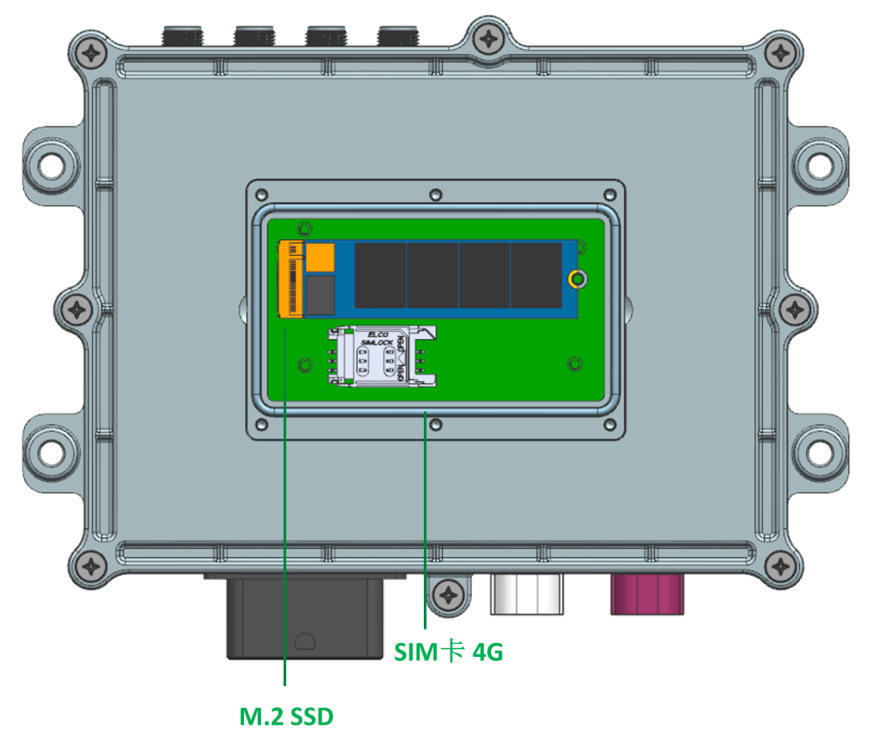
4G模组为标配。使用前需在断电情况下,根据5.1章节,接好4G天线、取下后面板插入Mini-SIM卡(SIM卡金属面朝向板上基座、不支持热插拔)。
4G功能出厂默认已配置完成,可直接使用连接网络。
开机自动拨号成功后,可用ifconfig命令看到enx_4g节点获取到了IP,如下图:

插入有效SIM卡就能获取到固定IP(类似“192.168.43.100”),此时可以通过指定使用enx_4g来ping baidu测试网络
¶ 4.6 组合定位接口
定位模组为标配,出厂缺省会配置好。使用前需接好GPS天线。
table { border-collapse: collapse; width: 100%; } th, td { border: 1px solid #ccc; padding: 8px; text-align: left; }
| 接口 | 描述 |
|---|---|
| /dev/ttyS9 | GNSS 次串口 |
| /dev/ttyS7 |
GNSS模组主串口,用来与模块通讯,可以通过该串口对模组进行配置 导远可调波特率:115200~921600 bps
|
获取GPS数据

更多GPS开发使用方法,可参考模块应用指南。常见配置方法见下表:
| 序号 | 指令 | 描述 |
|---|---|---|
| GNSS、RTK、Heading相关配置 | ||
| 1 | AGSETMODE,ROVER | 设置为移动站模式 |
| 2 | AGSETPPS,1,1,0,100000,0,1000000 | 打开 PPS 输出,高电平有效,脉宽 100ms,输出间隔 1s,上电即输出 |
| 3 | AGGNGGA,0,1,10 | 通过串口 0 输出定位信息,频率 10Hz |
| 4 | AGGNRMC,0,1,10 | 通过串口 0 输出位置和速度信息,频率 10Hz |
| 5 | AGGNGSA,0,1,1 | 通过串口 0 输出定位卫星信息,频率 1Hz |
| 6 | AGGNGSV,0,1,1 | 通过串口 0 输出接收卫星信息,频率 1Hz |
| 7 | AGKSXT,0,1,10 | 通过串口 0 输出位置、速度、航向信息,频率 10Hz |
| 8 | LOG COM0 BESTPOSA ONTIME 0.1 | 通过串口 0 输出兼容格式位置信息,频率 10Hz |
| 9 | LOG COM0 BESTVELA ONTIME 0.1 | 通过串口 0 输出兼容格式速度信息,频率 10Hz |
| 10 | LOG COM0 HEADINGA ONTIME 0.1 | 通过串口 0 输出兼容格式定向信息,频率 10Hz |
| 11 | AGRTCMOBS,0,4,1 | 通过串口 0 输出 MSM4 的 RTCM3 观测量数据,频率 1Hz |
| 12 | AGRTCMEPH,0,1,0 | 通过串口 0 输出 MSM4 的 RTCM3 观测量数据,频率为在星历更新时输出 |
| 13 | AGSVCFG | 保存设置 |
| INS相关配置 | ||
| 1 | AGSETMODE,INIMU | 设置为内置惯导模组工作模式 |
| 2 | AGSETINSANT1,0.45,0,-1.05 | 设置 IMU 到主天线杆臂值 |
| 3 | AGSETINSRAC,0.20,0,0.40 | 设置 IMU 到后轮轴中心杆臂值 |
| 4 | AGSETINSOFFSET,0.45,0,-1.05 | 设置融合定位的输出偏移 |
| 5 | AGBDDB0B,0,1,100 | 通过串口 0 输出 BD DB 协议组合导航定位数据,频率为 100Hz |
| 6 | AGBDDB0A,0,1,100 | 通过串口 0 输出 BD DB 协议 IMU 原始数据,频率为 100Hz |
| 7 | LOG COM0 RAWIMUA ONCHANGED | 通过串口 0 输出兼容协议 IMU 原始数据,频率为 100Hz |
| 8 | LOG COM0 INSPVAA ONTIME 0.01 | 通过串口 0 输出兼容协议组合导航定位数据,频率为 100Hz |
| 9 | AGSVCFG | 保存设置 |
| 10 | AGRESET,0 | 冷启动,INS 相关配置需要重启才可生效 |
¶ 4.7 同步信号接口
通过组合导航的同步时间和GPS信息。配合串口接收的GPRMC信息,来达到系统授时授时。
无论是外接GPS模块,还是内置的GNSS-导远模块,接口为/dev/pps0。可用pps-tools工具
1) 安装pps-tools工具
sudo apt install pps-tools2)获取信息
sudo ppstest /dev/pps0正确的结果显示:

¶ 4.8 CAN接口
AWU205共包含2路CAN,均在MCU上。默认波特率为1000k。
¶ 4.8.1 CAN接口对照
以下为CAN接口的对照关系,其中CK_CAN为cookoo_sdk.h中定义的CAN通道号。
| 线束标识 | 所属模块 | Socket CAN | Cookoo_sdk/CK_CAN |
|---|---|---|---|
| CAN1-H/L | MCU | 不支持 | CK_CAN0 |
| CAN2-H/L | MCU | 不支持 | CK_CAN2 |
¶ 4.8.2 SDK CAN使用说明
出厂的产品SDK软件中,提供CAN SDK使用方法的示例程序。布谷鸟CAN example位置:
/usr/local/cookoo/examples/example-cookoo_can(对应源码为该目录下cookoo_can.cpp),运行程序请使用root权限。线束与SDK CAN通道号对应情况见CAN接口对照章节。
相关头文件、库位置:
/usr/local/cookoo/inc/ 、/usr/local/cookoo/lib
¶ 4.9 UART接口
¶ 4.9.1 UART接口对照
以下为UART接口对照关系。
| 线束标识 | 对应模块 | 对应节点 | SDK_ID |
|---|---|---|---|
| RK_RS232_RX2/TX2 | ARM | /dev/ttyS5 | 0 |
| MCU_RS232_RX1/TX1 | MCU | 无 | 0 |
| RK_RS485_A/B | ARM | /dev/ttyS4 | 1 |
| MCU_RS485_A/B | MCU | 无 | 1 |
¶ 4.9.2 UART SDK使用说明
出厂的产品SDK软件中,提供串口SDK使用方法的示例程序。
由于接口所挂载的模块不同。UART接口使用两个不同的接口进行开发。
测试和使用对应ARM模块上的接口请参照示例程序/usr/local/cookoo/example-cookoo_uart(对应源码为该目录下cookoo_uart.cpp)。
测试和使用对应MCU上的接口请参照示例程序/usr/local/cookoo/example-cookoo_data(对应源码为该目录下cookoo_data.cpp)。
运行程序请使用root权限。线束与UART通道号对应情况见UART接口对照章节。
相关头文件、库位置:
/usr/local/cookoo/inc/、/usr/local/cookoo/lib
¶ 4.10 GPIO接口
AWU205共4路IN/OUT,均与MCU直接连接。
GPIO_OUT可配置成输入输出12V/24V兼容。出厂默认配置的为输入模式。
可参照布谷鸟提供的example程序,由ARM与MCU通讯,对IO进行控制。
¶ 4.10.1 GPIO接口对照
以下为GPIO接口对照关系,其中CK_PIN为定义在cookoo_sdk.h头文件中的GPIO通道号。
| 线束标识 | Cookoo_sdk /CK_PIN |
|---|---|
| GPIO-OUT1 | CK_PIN_IO1 |
| GPIO-OUT2 | CK_PIN_IO2 |
| GPIO-OUT3 | CK_PIN_IO3 |
| GPIO-OUT4 | CK_PIN_IO4 |
¶ 4.10.2 GPIO口SDK使用
布谷鸟IO example位置:
/usr/local/cookoo/examples/
源码为cookoo_pin.cpp,编译后程序为example-cookoo_pin,运行程序请使用root权限。
相关头文件、库位置:
/usr/local/cookoo/inc/、/usr/local/cookoo/lib
¶ 4.11 电源输出接口
AWU205包含1路12V/0.5A输出。
线束标签为POW_OUT_12V,设备上电默认开启输出。用作AHD接口供电。
¶ 4.12 SSD (选配)
用户若选配带SSD的产品,则SSD初始配置在出厂前已经完成,用户可以直接使用。
用户若自行购买SSD(M.2接口),请先联系布谷鸟科技进行指导安装确认,再参照下列方式进行配置。
步骤一:
获取SSD名称,下列中为“nvme0n1”:
$ lsblk | grep nvme
nvme0n1 259:11 0 477G 0 disk /data步骤二:
格式化硬盘:
fdisk /dev/nvme0n1回车
n回车
p回车
然后继续三次回车
输入:w然后回车
最后输入:
mkfs.ext4 /dev/nvme0n1回车
重启完成格式化
reboot步骤三:
验证:
df -h若nvme0n1显示挂载在/data下,则证明配置成功
¶ 4.13 音频接口
¶ 4.13.1 音频输入接口
AWU205支持一路音频输入。
可以通过如下命令检测测试音频输入:
sudo arecord -D hw:0,0 -d 20 -f cd -r 44100 -c 2 -t wav test.wav¶ 4.13.2 音频输出接口
AWU205支持一路喇叭的音频输出。
可以通过如下命令播放测试音频输出:
sudo aplay /usr/local/cookoo/conf/1kz.wav如果用户播放.mp3等压缩格式的音频可以使用ffplay进行播放。
sudo apt-get install ffmpeg   //下载ffplay
ffplay -nodisp -autoexit /data/test.mp3 //播放音频¶ 4.14 视频接口
¶ 4.14.1 相机输入
AWU205支持4路AHD输入。支持1280*720 25帧。可使用如下命令查看相机。
gst-launch-1.0 v4l2src device=/dev/video0 io-mode=4 ! video/x-raw,format=YUY2,width=1280,height=720,framerate=30/1 ! videoconvert ! glimagesink
gst-launch-1.0 v4l2src device=/dev/video1 io-mode=4 ! video/x-raw,format=YUY2,width=1280,height=720,framerate=30/1 ! videoconvert ! glimagesink
gst-launch-1.0 v4l2src device=/dev/video2 io-mode=4 ! video/x-raw,format=YUY2,width=1280,height=720,framerate=30/1 ! videoconvert ! glimagesink
gst-launch-1.0 v4l2src device=/dev/video3 io-mode=4 ! video/x-raw,format=YUY2,width=1280,height=720,framerate=30/1 ! videoconvert ! glimagesink¶ 4.14.2 视频输出
AWU205支持一路VGA视频输出。当前暂未开放。
¶ 5 扩展功能
¶ 5.1 Docker部署
部署环境要求:保持AWU205设备网络的联通性。
安装配置docker环境:
- sudo apt-get update 更新本地软件包列表
- sudo apt-get install docker.io 安装docker服务
- update-alternatives --set iptables /usr/sbin/iptables-legacy 切换iptables
- update-alternatives --set ip6tables /usr/sbin/ip6tables-legacy 切换ip6tables
- systemctl restart docker 重启docker服务
- systemctl status docker:查看 Docker 服务的运行状态
执行以上步骤后,docker服务已能正常运行。
镜像加速器配置:
开发者可以自己创建/etc/docker/daemon.json文件,并进行镜像加速器配置。注意若没有配置镜像加速器可能导致镜像拉取不成功。
示例:
{
   "registry-mirrors": [
   "https://registry.cn-shenzhen.aliyuncs.com",
   "https://docker.m.daocloud.io",
   "https://noohub.ru",
   "https://huecker.io",
   "https://dockerhub.timeweb.cloud",
   "https://0c105db5188026850f80c001def654a0.mirror.swr.myhuaweicloud.com",
   "https://5tqw56kt.mirror.aliyuncs.com",
   "https://docker.1panel.live",
   "http://mirrors.ustc.edu.cn/",
   "http://mirror.azure.cn/",
   "https://hub.rat.dev/",
   "https://docker.ckyl.me/",
   "https://docker.chenby.cn",
   "https://docker.hpcloud.cloud",
   "https://registry.cn-beijing.aliyuncs.com",
   "https://r6l3pnd8.mirror.aliyuncs.com",
   "https://registry.docker-cn.com",
   "https://reg-mirror.qiniu.com/",
      "https://hub-mirror.c.163.com",
          "https://mirror.baidubce.com",
      "https://docker.mirrors.ustc.edu.cn",
          "https://registry.docker-cn.com"
    ]
}验证docker:
docker pull hello-world 拉取Hello-world镜像
docker run hello-world 运行并查看结果

¶ 5.2 网络优先级调整方法
使用nmcil调整网络优先级
nmcli connection show  //显示网络信息
sudo nmcli connection modify "Wired connection 1" ipv4.route-metric 103  //将网卡名为‘Wired connection 1’的网络,优先级调整为103
sudo nmcli connection down "Wired connection 1"
sudo nmcli connection up "Wired connection 1"  //重新打开网络

可通过查看路由表信息,确认网络优先级是否配置成功。Metric数值越小,网络优先级越高。
route -n //查看网络优先级

¶ 6 常见故障分析
1)设备无法开机/无法进入系统
确认电源线是否正确连接,电压是否正确,电源功率预留是否足够。
保证存储空间有足够的余量。
确认指示灯状态,可尝试ssh连接。
2)开机后,设备无网络
首先明确使用何种网络连接:以太网、5G或Wi-Fi 6。
- 以太网
确认网线是否连接牢固
检查网络配
- 4G
确认Micro-SIM卡已激活、可用
确认Micro-SIM卡安装正确;
确认4G天线已连接;
确认4G的网络优先级高于以太网。
通过命令查看是否获取IP和信号强度。
- Wi-Fi 6
确认Wi-Fi 6天线已安装;
确认已接入Wi-Fi网络,且网络可用。
若上述步骤都确认没有问题后设备仍然没有网络。则进一步确认设备的网络优先级确保当前需要上网的网口优先级最高。
3)无GPS数据
确认天线已正确安装,天线终端推荐置于户外无遮挡处,且天气晴朗时使用;
确认定位工作模式,配置是否正确。